Geburtstage in Excel berechnen: Eine praktische Anleitung für die effiziente Verwaltung von wichtigen Daten
Verwandte Artikel: Geburtstage in Excel berechnen: Eine praktische Anleitung für die effiziente Verwaltung von wichtigen Daten
Einführung
Mit Begeisterung werden wir uns durch das faszinierende Thema rund um Geburtstage in Excel berechnen: Eine praktische Anleitung für die effiziente Verwaltung von wichtigen Daten vertiefen. Lassen Sie uns interessante Informationen zusammenfügen und den Lesern frische Perspektiven bieten.
Table of Content
Geburtstage in Excel berechnen: Eine praktische Anleitung für die effiziente Verwaltung von wichtigen Daten
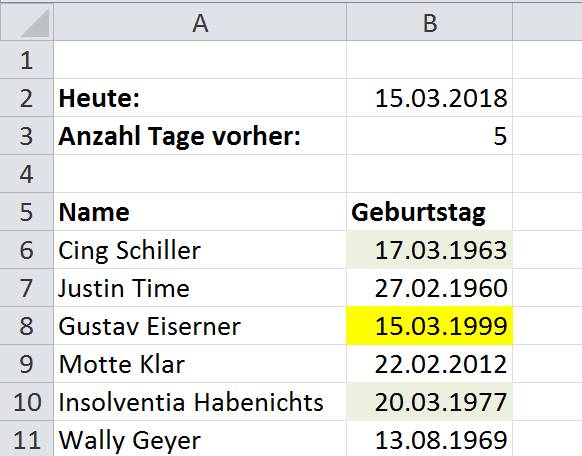
Die Verwaltung von Geburtstagen kann eine mühsame Aufgabe sein, insbesondere wenn man viele Personen im Blick behalten muss. Doch Excel bietet eine einfache und effektive Möglichkeit, diese Aufgabe zu vereinfachen und Geburtstage übersichtlich zu organisieren.
Dieser Artikel befasst sich mit den verschiedenen Möglichkeiten, Geburtstage in Excel zu berechnen, und zeigt, wie man diese Funktion optimal für die Verwaltung von Geburtstagsdaten nutzen kann.
Grundlagen der Datumsberechnung in Excel
Excel bietet eine Vielzahl von Funktionen zur Datumsberechnung. Die wichtigsten Funktionen, die für die Berechnung von Geburtstagen relevant sind, sind:
- DATE(Jahr, Monat, Tag): Diese Funktion erstellt ein Datum aus gegebenen Jahres-, Monats- und Tagesangaben.
- TODAY(): Diese Funktion gibt das aktuelle Datum zurück.
- YEAR(Datum): Diese Funktion extrahiert das Jahr aus einem gegebenen Datum.
- MONTH(Datum): Diese Funktion extrahiert den Monat aus einem gegebenen Datum.
- DAY(Datum): Diese Funktion extrahiert den Tag aus einem gegebenen Datum.
- DATEDIF(Startdatum, Enddatum, Einheit): Diese Funktion berechnet die Differenz zwischen zwei Datumsangaben in verschiedenen Einheiten (z. B. "Y" für Jahre, "M" für Monate, "D" für Tage).
Berechnung des Alters:
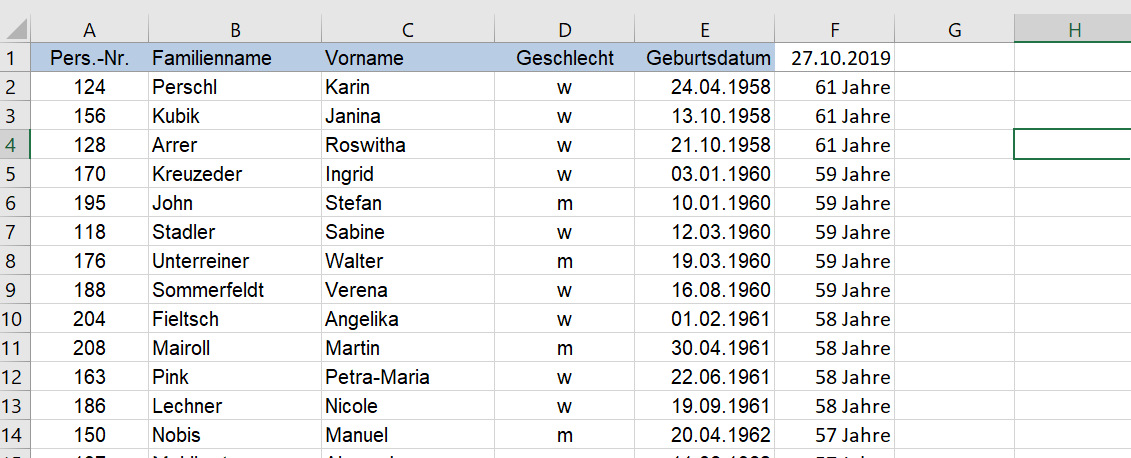
Um das Alter einer Person zu berechnen, benötigt man das Geburtsdatum und das aktuelle Datum. Mit der Funktion DATEDIF kann man die Differenz zwischen diesen beiden Daten in Jahren berechnen.
Beispiel:
- Geburtsdatum: 15.03.1985
- Aktuelles Datum: 01.05.2023
=DATEDIF(DATE(1985,3,15),TODAY(),"Y")Diese Formel gibt das Alter der Person in Jahren zurück.
Berechnung des nächsten Geburtstages:
Um den nächsten Geburtstag zu berechnen, kann man die Funktion DATE verwenden, um ein Datum im aktuellen Jahr zu erstellen, das dem Geburtstag entspricht. Anschließend kann man die Funktion DATEDIF verwenden, um die Differenz zwischen diesem Datum und dem aktuellen Datum in Tagen zu berechnen.
Beispiel:
- Geburtsdatum: 15.03.1985
=DATEDIF(TODAY(),DATE(YEAR(TODAY()),3,15),"D")Diese Formel gibt die Anzahl der Tage bis zum nächsten Geburtstag zurück.
Erstellen einer Geburtstagsliste:
Um eine Geburtstagsliste in Excel zu erstellen, kann man eine Tabelle mit den folgenden Spalten erstellen:
- Name: Der Name der Person
- Geburtsdatum: Das Geburtsdatum der Person
- Alter: Das Alter der Person (kann mit der oben beschriebenen Formel berechnet werden)
- Nächster Geburtstag: Das Datum des nächsten Geburtstages (kann mit der oben beschriebenen Formel berechnet werden)
Automatisierung der Geburtstagsliste:
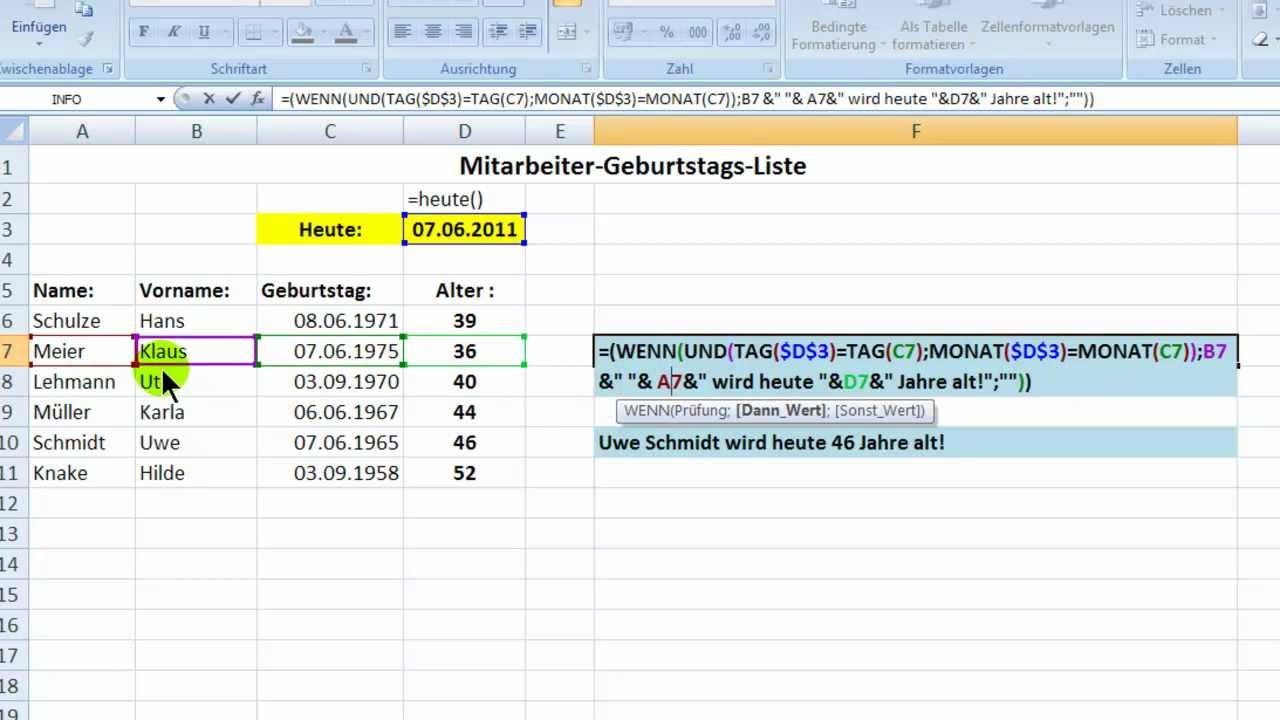
Mit der Funktion TODAY() kann man die Liste automatisch aktualisieren. Wenn man die Liste regelmäßig aktualisiert, wird das Alter und das Datum des nächsten Geburtstages automatisch angepasst.
Tipps zur Optimierung der Geburtstagsliste:
- Formatierung: Formatieren Sie die Spalte "Nächster Geburtstag" als Datumsformat, um die Übersichtlichkeit zu verbessern.
- Sortieren: Sortieren Sie die Liste nach dem Datum des nächsten Geburtstages, um die Personen zu sehen, deren Geburtstag bald ansteht.
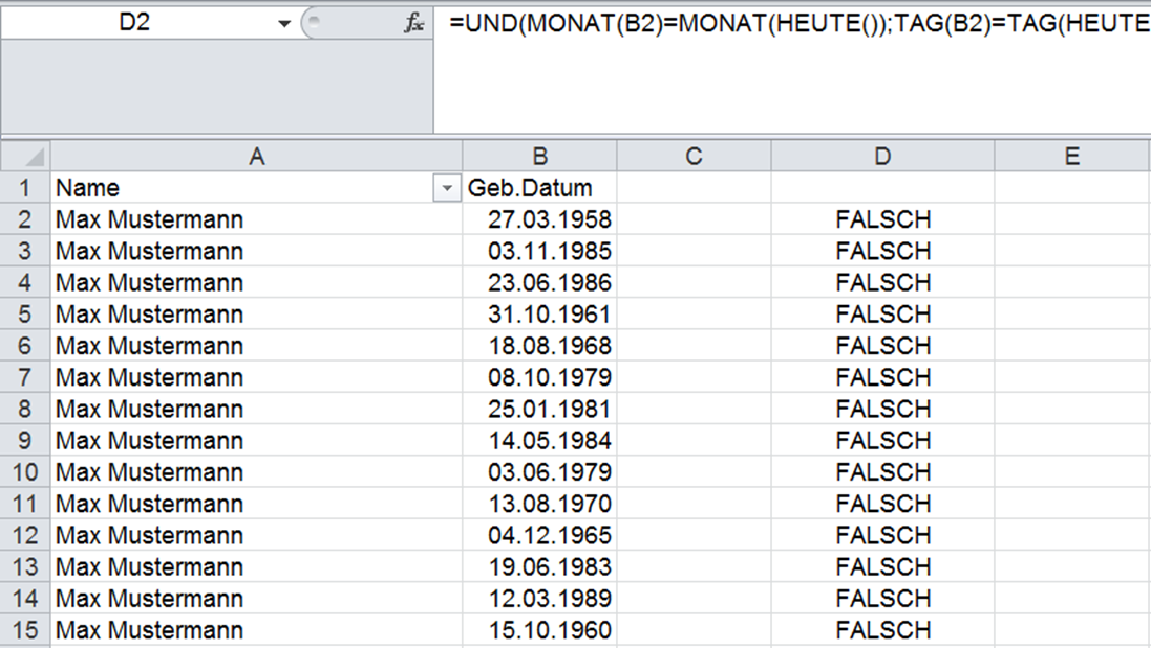
- Filter: Verwenden Sie den Filter, um die Liste nach bestimmten Kriterien zu filtern, z. B. nach Personen, die im aktuellen Monat Geburtstag haben.
- Zusätzliche Spalten: Fügen Sie zusätzliche Spalten hinzu, um weitere Informationen zu speichern, z. B. die E-Mail-Adresse oder Telefonnummer der Person.
FAQs zur Berechnung von Geburtstagen in Excel:
1. Kann ich die Liste auch für mehrere Jahre verwenden?
Ja, Sie können die Liste für mehrere Jahre verwenden. Verwenden Sie dazu die Funktion YEAR und DATEDIF, um das Alter und das Datum des nächsten Geburtstages für jedes Jahr zu berechnen.
2. Wie kann ich die Liste automatisch aktualisieren?
Sie können die Liste automatisch aktualisieren, indem Sie die Funktion TODAY() verwenden. Diese Funktion gibt das aktuelle Datum zurück und wird automatisch aktualisiert, wenn Sie die Datei öffnen.
3. Kann ich die Liste mit anderen Programmen synchronisieren?
Ja, Sie können die Liste mit anderen Programmen synchronisieren, z. B. mit Google Sheets oder Outlook.
4. Wie kann ich die Liste an andere Personen senden?
Sie können die Liste als Excel-Datei, PDF-Datei oder CSV-Datei an andere Personen senden.
5. Gibt es andere Möglichkeiten, Geburtstage in Excel zu verwalten?
Ja, es gibt andere Möglichkeiten, Geburtstage in Excel zu verwalten, z. B. mit der Funktion VLOOKUP, um die Daten aus einer anderen Tabelle zu importieren.
Fazit:
Die Berechnung von Geburtstagen in Excel ist eine einfache und effektive Möglichkeit, die Verwaltung von Geburtstagsdaten zu vereinfachen. Mit den beschriebenen Funktionen und Tipps können Sie eine übersichtliche und automatisierte Geburtstagsliste erstellen, die Ihnen hilft, wichtige Daten zu organisieren und nie wieder einen Geburtstag zu vergessen.
Hinweis: Dieser Artikel dient als allgemeiner Leitfaden und kann je nach spezifischen Anforderungen angepasst werden. Es ist wichtig, die Funktionen und Optionen von Excel zu verstehen, um die beste Lösung für Ihre Bedürfnisse zu finden.



Abschluss
Daher hoffen wir, dass dieser Artikel wertvolle Einblicke in Geburtstage in Excel berechnen: Eine praktische Anleitung für die effiziente Verwaltung von wichtigen Daten bietet. Wir danken Ihnen, dass Sie sich die Zeit genommen haben, diesen Artikel zu lesen. Bis zum nächsten Artikel!