Geburtstage in Outlook verwalten: Eine Anleitung für effizientes Zeitmanagement und persönliche Beziehungen
Verwandte Artikel: Geburtstage in Outlook verwalten: Eine Anleitung für effizientes Zeitmanagement und persönliche Beziehungen
Einführung
Mit Begeisterung werden wir uns durch das faszinierende Thema rund um Geburtstage in Outlook verwalten: Eine Anleitung für effizientes Zeitmanagement und persönliche Beziehungen vertiefen. Lassen Sie uns interessante Informationen zusammenfügen und den Lesern frische Perspektiven bieten.
Table of Content
Geburtstage in Outlook verwalten: Eine Anleitung für effizientes Zeitmanagement und persönliche Beziehungen

Die Verwaltung von Geburtstagen ist ein essentieller Bestandteil des persönlichen Zeitmanagements. Outlook bietet eine leistungsstarke Funktion, um Geburtstage von Freunden, Familie und Kollegen zu organisieren und zu verfolgen. Diese Funktion ermöglicht es, Erinnerungen zu erhalten, Glückwünsche rechtzeitig zu senden und wichtige Momente im Leben der Menschen, die uns wichtig sind, nicht zu vergessen.
Die Vorteile der Geburtstage-Verwaltung in Outlook:
- Effizientes Zeitmanagement: Die Funktion bietet eine zentrale Plattform, um alle wichtigen Geburtstage zu erfassen und zu verwalten. Dies erspart Zeit und Aufwand, die sonst mit dem Suchen nach Geburtstagsterminen in verschiedenen Kalendern oder Notizbüchern verbracht werden müssten.
- Verhindert vergessene Geburtstage: Mit Erinnerungen und Benachrichtigungen wird sichergestellt, dass kein Geburtstag mehr vergessen wird. Dies stärkt die persönlichen Beziehungen und zeigt den Menschen, dass sie uns wichtig sind.
- Einfache Planung von Geburtstagsgeschenken: Die Integration der Geburtstagsdaten in Outlook ermöglicht es, rechtzeitig mit der Planung von Geschenken zu beginnen.
- Verbesserte Kommunikation: Durch die Erinnerungen an Geburtstage wird es einfacher, rechtzeitig Glückwünsche zu senden und den Kontakt zu pflegen.
Anleitung zum Anlegen von Geburtstagen in Outlook:
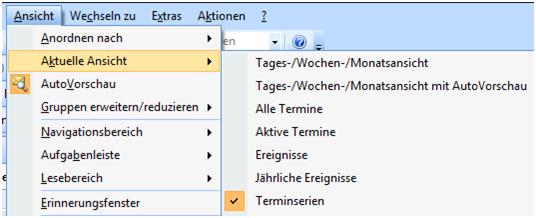
- Öffnen Sie Outlook und navigieren Sie zum Kalender.
- Klicken Sie auf den Reiter "Home" und wählen Sie "Neuer Termin".
- Geben Sie im Feld "Betreff" den Namen der Person ein, deren Geburtstag Sie hinzufügen möchten.
- Im Feld "Startdatum" wählen Sie das Geburtsdatum der Person aus.
- Optional können Sie im Feld "Betreff" den Geburtstagsgruß oder ein persönliches Notiz hinzufügen.
- Klicken Sie auf "Speichern und schließen".
Zusätzliche Funktionen:
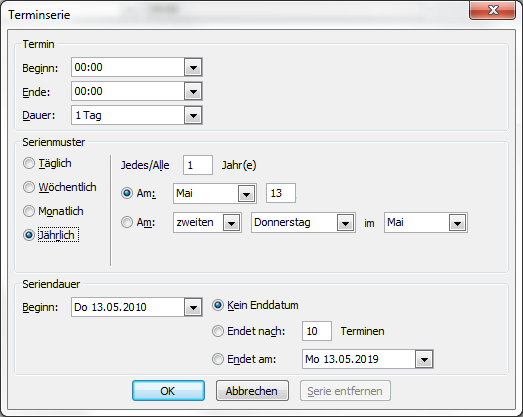
- Wiederholende Geburtstage: Um sicherzustellen, dass der Geburtstag jedes Jahr automatisch in den Kalender eingetragen wird, wählen Sie im Fenster "Neuer Termin" die Option "Wiederholung" und legen Sie die gewünschte Wiederholungsfrequenz fest (z.B. jährlich).
- Benachrichtigungen: Um rechtzeitig an den Geburtstag erinnert zu werden, aktivieren Sie die Option "Erinnerung" und wählen Sie den gewünschten Zeitpunkt für die Erinnerung.
- Kategorie: Ordnen Sie den Geburtstag einer Kategorie zu, um ihn besser zu organisieren (z.B. Familie, Freunde, Kollegen).
Häufig gestellte Fragen (FAQ):
-
Wie kann ich einen Geburtstag aus Outlook löschen?
- Öffnen Sie den Kalender, wählen Sie den betreffenden Geburtstagstermin aus und klicken Sie auf "Löschen".
-
Wie kann ich mehrere Geburtstage gleichzeitig in Outlook hinzufügen?
- Es gibt keine Funktion, um mehrere Geburtstage gleichzeitig hinzuzufügen. Jeder Geburtstag muss einzeln angelegt werden.
-
Wie kann ich die Erinnerungen für Geburtstage anpassen?
- Klicken Sie auf den Geburtstagstermin, wählen Sie die Option "Erinnerung" und passen Sie den Zeitpunkt für die Erinnerung an.
-
Kann ich die Geburtstagsliste in Outlook ausdrucken?
- Ja, Sie können die Geburtstagsliste in Outlook drucken. Klicken Sie auf "Datei" > "Drucken" und wählen Sie die gewünschten Druckoptionen.
-
Kann ich die Geburtstagsliste in Outlook mit anderen Personen teilen?
- Ja, Sie können die Geburtstagsliste mit anderen Personen teilen, wenn Sie einen gemeinsamen Kalender in Outlook verwenden.
Tipps zur Geburtstagsverwaltung in Outlook:
- Erstellen Sie eine separate Kategorie für Geburtstage: Dies erleichtert die Suche nach Geburtstagsterminen im Kalender.
- Fügen Sie ein Geburtstagsgeschenk-Feld hinzu: Notieren Sie in diesem Feld Ideen für Geschenke oder den Ort, an dem Sie das Geschenk gekauft haben.
- Nutzen Sie die Erinnerungsfunktion: Stellen Sie sicher, dass Sie rechtzeitig an den Geburtstag erinnert werden.
- Integrieren Sie die Geburtstagsliste in Ihre Aufgabenliste: Fügen Sie Aufgaben wie "Geschenk kaufen" oder "Glückwünsche schreiben" zur Aufgabenliste hinzu.
- Verwenden Sie die Outlook-App auf Ihrem Smartphone: So haben Sie die Geburtstagsliste immer griffbereit.
Fazit:
Die Verwaltung von Geburtstagen in Outlook bietet eine effiziente und benutzerfreundliche Möglichkeit, wichtige Momente im Leben Ihrer Lieben zu verfolgen und zu feiern. Die Funktion ermöglicht es, Zeit zu sparen, Beziehungen zu stärken und sicherzustellen, dass kein Geburtstag mehr vergessen wird. Durch die Nutzung der vielfältigen Möglichkeiten und Funktionen von Outlook können Sie die Geburtstagsverwaltung in Ihrem Alltag optimieren und Ihre persönlichen Beziehungen pflegen.
![Outlook To Do Liste anlegen und verwalten [How To Anleitung]](https://www.buero-kaizen.de/wp-content/uploads/outlook-to-do-aufgaben-unterhalb-Termine.png)



Abschluss
Daher hoffen wir, dass dieser Artikel wertvolle Einblicke in Geburtstage in Outlook verwalten: Eine Anleitung für effizientes Zeitmanagement und persönliche Beziehungen bietet. Wir danken Ihnen, dass Sie sich die Zeit genommen haben, diesen Artikel zu lesen. Bis zum nächsten Artikel!